티스토리 뷰

🎬 곰플레이어 다운로드 및 사용법 안내
안녕하세요! 오늘은 많은 사람들이 사용하는 인기 동영상 플레이어 곰플레이어(GOM Player) 다운로드 방법과 기본적인 사용법을 소개해 드리겠습니다. 💻🎞
1. 곰플레이어란?
곰플레이어는 GOM & Company에서 개발한 멀티미디어 플레이어로, 다양한 동영상 및 오디오 포맷을 지원하는 강력한 프로그램입니다.
특히 손상된 파일 재생, 코덱 자동 검색 기능, 편리한 자막 지원 등으로 오랫동안 사랑받고 있는 무료 동영상 플레이어입니다.
2. 곰플레이어 다운로드 방법
✅ 공식 사이트 접속
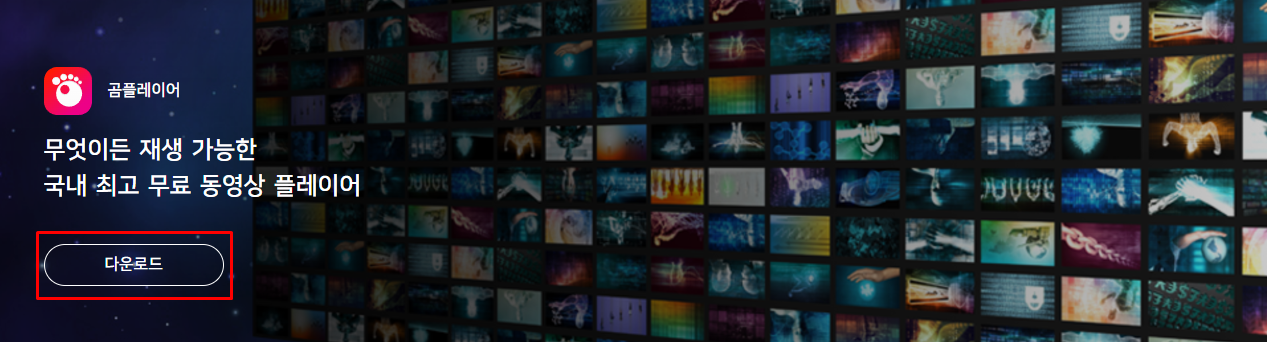
가장 안전한 다운로드 방법은 공식 웹사이트에서 받는 것입니다.
✅ 운영 체제 확인
곰플레이어는 Windows 및 macOS에서 사용할 수 있으며, 모바일 버전(Android/iOS)도 지원합니다.
자신의 운영 체제에 맞는 버전을 선택하세요.
✅ 다운로드 및 설치
- 공식 홈페이지에서 "다운로드" 버튼 클릭
- 다운로드된 설치 파일 실행
- 설치 과정 중 불필요한 추가 프로그램 설치 여부 확인
- 설치 완료 후 곰플레이어 실행
3. 곰플레이어 주요 기능
✅ 다양한 미디어 포맷 지원
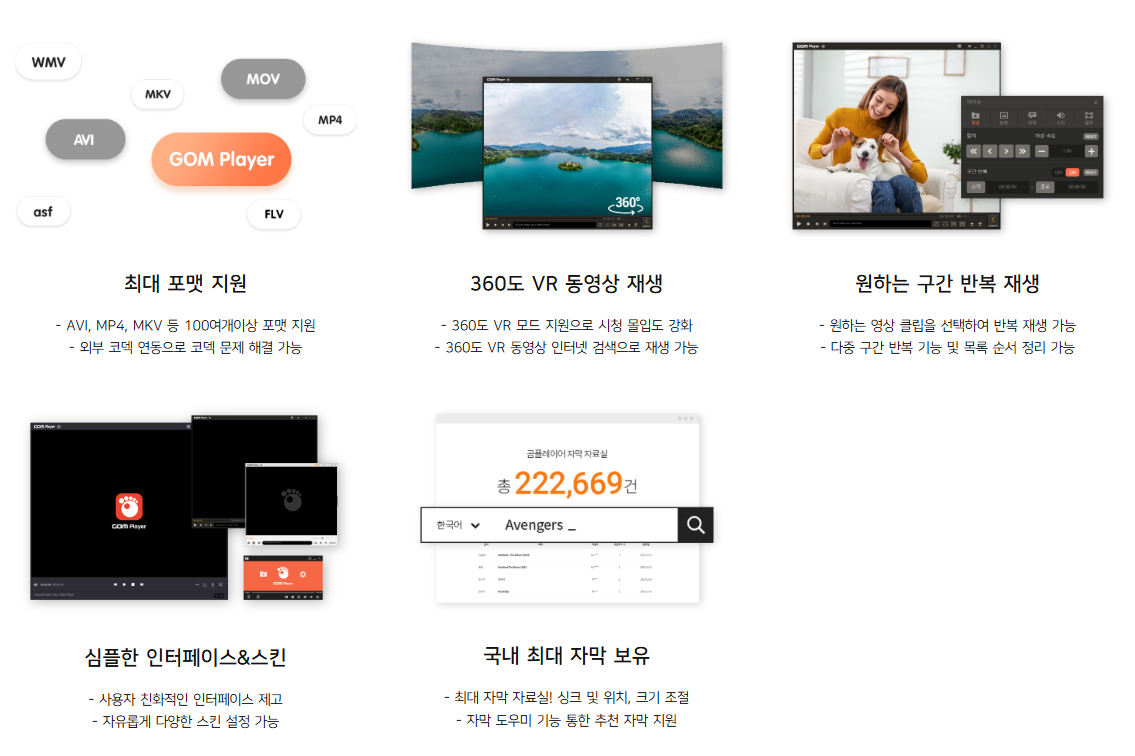
AVI, MP4, MKV, FLV, WMV 등 다양한 동영상 파일을 문제없이 재생할 수 있습니다.
✅ 코덱 내장 및 자동 검색 기능
재생이 어려운 파일이 있을 경우, 필요한 코덱을 자동으로 검색해 설치할 수 있습니다.
✅ 자막 동기화 및 다운로드 기능
인터넷에서 자막을 검색하여 자동으로 다운로드할 수 있으며, 싱크 조절도 가능합니다.
✅ 4K & VR 영상 지원
고해상도 4K 영상 및 VR 콘텐츠를 재생할 수 있어 몰입감 높은 시청이 가능합니다.
✅ 화면 캡처 및 GIF 만들기
동영상에서 원하는 장면을 캡처하거나 GIF 파일로 저장할 수 있습니다.
4. 곰플레이어 사용법
🎞 동영상 재생하기
- 곰플레이어 창에 동영상 파일을 드래그 & 드롭하면 자동 재생됩니다.
- 단축키 스페이스바: 재생/일시정지
- 방향키 ← / →: 10초 뒤로 / 앞으로 이동
- 방향키 ↑ / ↓: 볼륨 조절
🎭 자막 설정
- 자동 자막 다운로드: 동영상 재생 중 자막 찾기(F7) 버튼 클릭
- 자막 싱크 조절: [,] 또는 [.] 키를 눌러 조정
🔊 오디오 조정
- 음량 조절: 방향키 ↑ / ↓
- 오디오 싱크 조절: Shift + 방향키 ← / →
🎥 화면 캡처 기능
- Ctrl + C: 현재 화면 캡처
- Ctrl + G: 연속 캡처 기능
5. 마무리
곰플레이어는 다양한 기능과 편리한 자막 지원으로 오랫동안 많은 사용자들에게 사랑받고 있는 동영상 플레이어입니다.
공식 홈페이지에서 안전하게 다운로드하여 편리하게 사용해 보세요! 🎬
혹시 곰플레이어 사용 중 궁금한 점이 있다면 댓글로 남겨주세요! 😊